



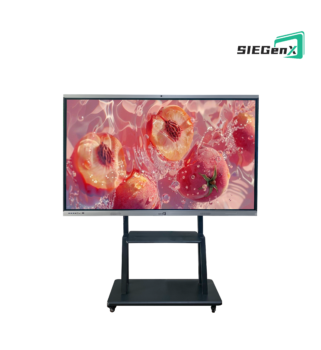
 Màn hình tương tác thông minh
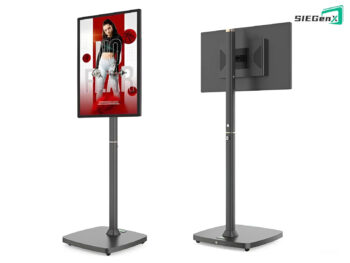 Màn hình di động
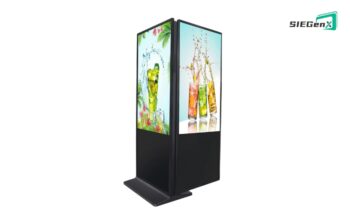 Màn hình quảng cáo LCD
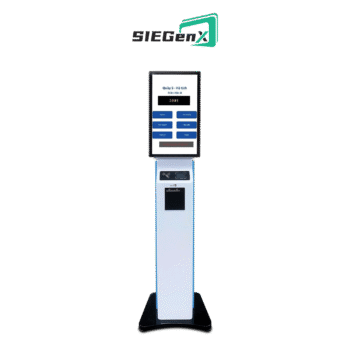 Máy lấy số thứ tự/Máy lấy số xếp hàng tự động
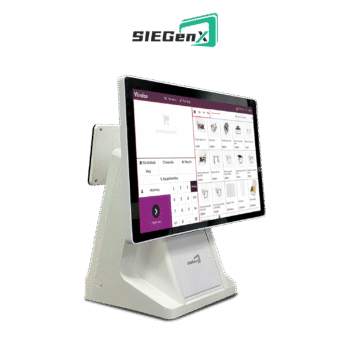 POS Thu Ngân
 Màn hình LED
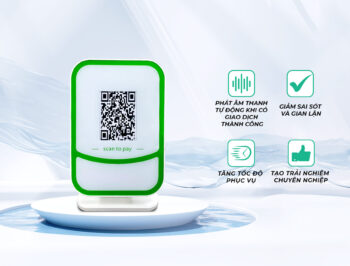 Loa báo thanh toán kèm mã QR
Cách phát nội dung lên màn hình quảng cáo từ xa bằng CMS – 2026
Bạn đang có vài màn hình quảng cáo đặt ở nhiều chi nhánh và mỗi lần đổi video khuyến mãi lại phải cầm USB chạy đến từng nơi? Đây là tình huống rất phổ biến với chủ cửa hàng, nhà hàng, chuỗi bán lẻ hay trung tâm thương mại. Giải pháp là dùng phần mềm CMS (Content Management System), hay còn gọi là phần mềm quản lý nội dung digital signage. Chỉ cần một tài khoản trên máy tính hoặc điện thoại, bạn có thể đổi nội dung, hẹn giờ phát và theo dõi tất cả màn hình từ xa.
Cách phát nội dung lên màn hình quảng cáo từ xa bằng CMS
Bài viết này hướng dẫn bạn từng bước, từ chuẩn bị thiết bị đến lên lịch phát tự động.
CMS màn hình quảng cáo là gì?
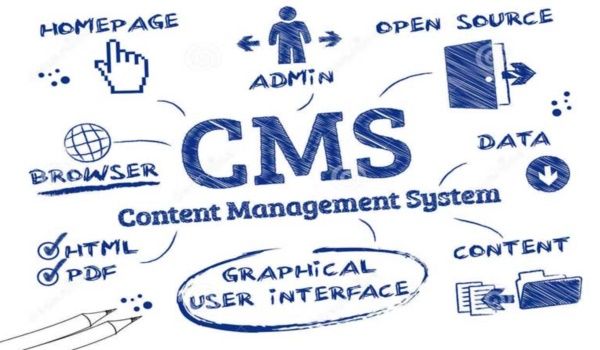
CMS là nền tảng (thường chạy trên web hoặc ứng dụng) giúp bạn tải hình ảnh, video, tạo danh sách phát và gửi nội dung đến các màn hình qua Internet. Mỗi màn hình quảng cáo được kết nối với CMS thông qua một phần mềm player cài trên chính màn hình (nếu dùng hệ điều hành Android tích hợp sẵn) hoặc trên một thiết bị phát nhỏ gắn kèm như Android box hay mini PC.
Nhờ vậy, bạn không cần thao tác trực tiếp tại màn hình. Mọi thay đổi trên CMS sẽ được đồng bộ về thiết bị trong vài giây đến vài phút.
(ảnh)
Lợi ích khi quản lý màn hình từ xa
- Tiết kiệm thời gian và chi phí đi lại: đổi nội dung cho 10 màn hình chỉ mất vài phút thay vì nửa ngày.
- Nội dung đồng bộ: tất cả chi nhánh hiển thị cùng một chương trình khuyến mãi, không sót điểm nào.
- Phát đúng thời điểm: menu sáng, menu trưa, ưu đãi cuối tuần tự động chuyển mà không cần ai canh.
- Giám sát tình trạng: biết màn hình nào đang online, offline hay đang phát nội dung gì.
Chuẩn bị trước khi cài đặt
Để quá trình cài đặt suôn sẻ, bạn cần chuẩn bị:
- Màn hình quảng cáo hỗ trợ kết nối mạng. Tốt nhất là dòng có Android tích hợp sẵn hoặc có cổng HDMI để gắn thiết bị phát.
- Kết nối Internet ổn định qua Wi-Fi hoặc cáp mạng LAN. Với màn hình đặt cố định, nên ưu tiên cáp LAN vì ổn định hơn.
- Tài khoản CMS. Hiện có cả phần mềm miễn phí và trả phí. Khi chọn, hãy xem số màn hình tối đa, dung lượng lưu trữ, khả năng hẹn giờ và hỗ trợ tiếng Việt.
4. Nội dung đã chuẩn bị: video MP4, hình JPG/PNG theo đúng tỷ lệ màn hình (ngang 16:9 hoặc dọc 9:16).
Hướng dẫn cài đặt CMS từng bước
Bước 1: Đăng ký tài khoản và tạo “tổ chức”
Truy cập website của nhà cung cấp CMS, đăng ký bằng email và tạo tên doanh nghiệp. Nếu có nhiều chi nhánh, hãy tạo sẵn các nhóm (ví dụ: Hà Nội, TP.HCM, Đà Nẵng) để dễ quản lý sau này.
Bước 2: Cài ứng dụng player lên màn hình
Với màn hình dùng Android, mở cửa hàng ứng dụng hoặc cài file APK do nhà cung cấp CMS cung cấp. Với màn hình thường, gắn Android box vào cổng HDMI rồi cài ứng dụng lên box. Sau khi mở ứng dụng, màn hình sẽ hiển thị một mã ghép nối (pairing code) hoặc mã QR.
Bước 3: Ghép nối màn hình với tài khoản CMS
Trên giao diện CMS, chọn mục Thiết bị/Màn hình (Devices/Screens) → Thêm mới, nhập mã ghép nối vừa hiển thị. Đặt tên dễ nhận biết, ví dụ “Sảnh chính – Chi nhánh Cầu Giấy”. Khi ghép nối thành công, trạng thái màn hình sẽ chuyển sang Online.
Bước 4: Tải nội dung lên thư viện
Vào mục Thư viện (Media Library), tải lên video, hình ảnh hoặc tạo nội dung trực tiếp bằng các mẫu có sẵn của CMS. Lưu ý:
- Dùng video định dạng MP4, mã hóa H.264 để tương thích tốt nhất.
- Giữ dung lượng mỗi video vừa phải để màn hình tải nhanh, nhất là khi mạng yếu.
- Đặt tên file rõ ràng theo chiến dịch để dễ tìm lại.
Bước 5: Tạo danh sách phát (Playlist)
Danh sách phát là thứ tự các nội dung sẽ chạy. Kéo thả các video và hình ảnh vào playlist, đặt thời lượng hiển thị cho từng hình (thường 8 đến 15 giây) và chọn chế độ lặp vô hạn.
Cách lên lịch phát nội dung tự động
Đây là tính năng giúp CMS khác hẳn việc phát bằng USB.
Hẹn giờ theo khung giờ trong ngày
Ví dụ nhà hàng có thể thiết lập: 6h đến 10h phát menu bữa sáng, 11h đến 14h phát menu trưa, 17h đến 22h phát menu tối kèm ưu đãi. Bạn chỉ cần tạo từng playlist rồi gán khung giờ tương ứng.
Hẹn theo ngày trong tuần hoặc theo chiến dịch
Có thể đặt ưu đãi cuối tuần chỉ phát vào thứ Bảy và Chủ nhật, hoặc chương trình khuyến mãi lễ tự bắt đầu và tự kết thúc vào đúng ngày đã định. Bạn không cần nhớ để gỡ nội dung cũ.
Gán lịch cho nhóm màn hình
Thay vì cài từng màn, hãy chọn cả nhóm (ví dụ toàn bộ chi nhánh miền Bắc) rồi áp dụng một lịch chung. Khi cần thay đổi, chỉ sửa một lần là tất cả màn hình trong nhóm được cập nhật.
Cài lịch bật/tắt màn hình
Nhiều CMS cho phép tự bật màn hình lúc mở cửa và tắt khi đóng cửa, giúp tiết kiệm điện và kéo dài tuổi thọ thiết bị.
Xử lý một số sự cố thường gặp
Màn hình không nhận nội dung mới. Kiểm tra kết nối Internet, đảm bảo trạng thái trên CMS là Online. Thử khởi động lại ứng dụng player hoặc đồng bộ thủ công.
Mất điện rồi màn hình không tự phát lại. Bật tùy chọn tự khởi động ứng dụng khi bật nguồn (auto start/boot on power) trong cài đặt của màn hình hoặc Android box, đồng thời bật chế độ tự bật khi có điện nếu thiết bị hỗ trợ.
Video giật hoặc không phát được. Thường do định dạng hoặc độ phân giải quá cao so với cấu hình thiết bị. Hãy chuyển video về MP4 H.264, độ phân giải phù hợp với màn hình (Full HD là đủ cho phần lớn trường hợp).
Nội dung hiển thị sai tỷ lệ. Kiểm tra hướng xoay màn hình (ngang/dọc) trong cài đặt và đảm bảo nội dung tạo đúng tỷ lệ ngay từ đầu.
Mẹo vận hành hiệu quả
- Giữ nội dung ngắn gọn, chữ lớn, tương phản cao vì người xem chỉ lướt qua trong vài giây.
- Phân loại nội dung theo mục tiêu như giới thiệu sản phẩm, khuyến mãi, thông báo, để dễ xếp lịch.
- Kiểm tra định kỳ hằng tuần trạng thái online của các màn hình, tránh tình trạng màn hình đứng hình mà không ai biết.
- Sao lưu nội dung quan trọng ngoài CMS để dùng lại cho chiến dịch sau.
- Phân quyền người dùng: nhân viên marketing được đăng nội dung, quản lý mới được xóa hoặc sửa lịch phát.