



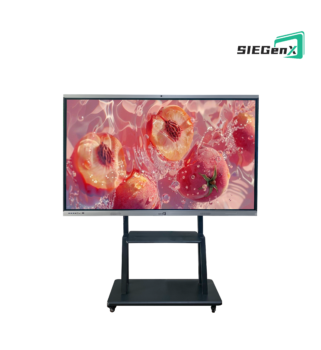
 Màn hình tương tác thông minh
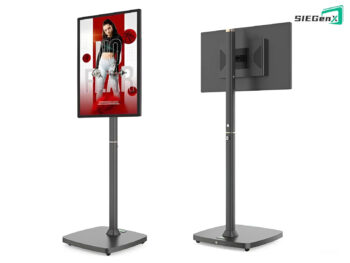 Màn hình di động
 Màn hình quảng cáo LCD
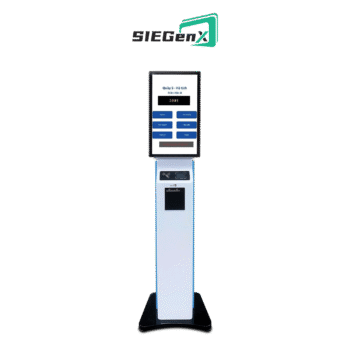 Máy lấy số thứ tự/Máy lấy số xếp hàng tự động
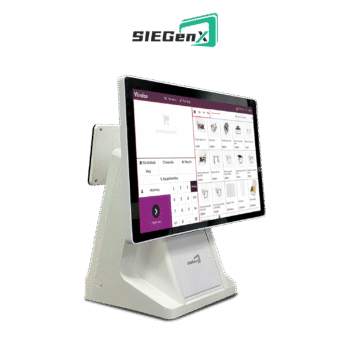 POS Thu Ngân
 Màn hình LED
 Loa báo thanh toán kèm mã QR
Cách đổi tên trong Zoom? 10 mẹo dùng Zoom, Google Meet hiệu quả và chuyên nghiệp 2026
Họp trực tuyến đã trở thành thói quen hằng ngày của doanh nghiệp, trường học và cả các nhóm làm việc tự do. Nhưng cùng một cuộc họp, có người xuất hiện gọn gàng, tiếng rõ, thao tác mượt, có người lại loay hoay bật tắt mic, hiển thị tên lạ hoắc hoặc chia sẻ nhầm màn hình. Sự khác biệt nằm ở những chi tiết nhỏ.
Bài viết này tổng hợp 10 mẹo dùng Zoom và Google Meet hiệu quả, chuyên nghiệp, từ việc đổi tên hiển thị, chỉnh hình ảnh, âm thanh cho đến cách chọn thiết bị phù hợp cho phòng họp. Các thao tác có thể khác đôi chút tùy phiên bản ứng dụng và loại tài khoản, bạn nên kiểm tra lại trước khi áp dụng cho cuộc họp quan trọng.
1. Đổi tên hiển thị cho đúng chuẩn chuyên nghiệp
Tên hiển thị là thứ người khác nhìn thấy đầu tiên. Một cái tên như “iPhone của Lan” hay “User 1234” sẽ khiến bạn kém chuyên nghiệp, nhất là khi gặp khách hàng, đối tác. Cách đặt tên nên thống nhất: Họ tên – Chức danh – Công ty (ví dụ: Nguyễn Văn A – Giám đốc kinh doanh – SiegenX).
Cách đổi tên trên Zoom:
- Trong cuộc họp: di chuột vào khung hình của bạn, chọn dấu ba chấm, chọn Rename (Đổi tên). Hoặc mở danh sách Participants, chọn More cạnh tên mình rồi chọn Rename.
- Đổi vĩnh viễn: đăng nhập tài khoản Zoom trên web, vào phần Profile và sửa tên hiển thị, lần sau vào họp sẽ dùng tên này. (ảnh)
Cách đổi tên trên Google Meet:
- Meet lấy tên từ tài khoản Google của bạn. Muốn đổi, hãy vào phần Thông tin cá nhân trong tài khoản Google và chỉnh sửa tên.
- Nếu tham gia với tư cách khách (chưa đăng nhập), bạn có thể nhập tên ngay ở màn hình chờ trước khi bấm tham gia.
Mẹo nhỏ: nếu tham gia nhiều cuộc họp với các tổ chức khác nhau, hãy điều chỉnh tên theo ngữ cảnh. Ví dụ họp với khách hàng thì ghi thêm tên công ty.
2. Chọn ảnh đại diện rõ mặt, nền gọn gàng
Khi tắt camera, ảnh đại diện sẽ thay thế khung hình của bạn. Hãy dùng ảnh chân dung rõ nét, nền đơn giản, trang phục lịch sự. Tránh ảnh logo mờ, ảnh tập thể hay ảnh quá cá nhân. Một ảnh đại diện tốt giúp người tham dự nhận ra bạn nhanh và tạo cảm giác tin cậy ngay cả khi bạn không bật camera. (ảnh)
3. Làm mờ hoặc thay nền ảo khi họp ở nơi bừa bộn
Cả hai nền tảng đều hỗ trợ làm mờ hoặc thay phông nền, giúp bạn giữ sự riêng tư và tránh phân tâm cho người xem.
- Zoom: vào Settings > Background & Effects (hoặc bấm mũi tên cạnh nút Video khi đang họp) rồi chọn làm mờ hoặc ảnh nền.
- Google Meet: bấm Áp dụng hiệu ứng hình ảnh (Apply visual effects) trên màn hình chờ hoặc trong cuộc họp để làm mờ, chọn ảnh nền có sẵn hoặc tải ảnh của riêng bạn.
Nên chọn nền sáng, đơn giản hoặc nền có logo công ty. Tránh ảnh nền quá sặc sỡ vì dễ làm viền người bị răng cưa. (ảnh)
4. Bố trí ánh sáng và camera để hình ảnh luôn rõ nét
Chất lượng hình ảnh phụ thuộc vào ánh sáng nhiều hơn bạn nghĩ:
- Đặt nguồn sáng phía trước mặt (cửa sổ hoặc đèn bàn), không ngồi quay lưng vào cửa sổ.
- Đặt camera ngang tầm mắt, nhìn vào ống kính khi nói để tạo cảm giác giao tiếp trực tiếp.
- Chừa khoảng trống phía trên đầu, khung hình lấy từ ngực trở lên. (ảnh)

Nếu thường xuyên làm việc với nhiều cửa sổ cùng lúc (tài liệu, chat, cuộc họp), hãy dùng thêm một màn hình phụ. Các dòng màn hình di động thông minh giúp bạn mở rộng không gian làm việc, vừa nhìn người đối diện, vừa theo dõi tài liệu mà không phải chuyển qua lại liên tục.
5. Kiểm soát âm thanh: tắt mic khi không nói
Âm thanh kém là nguyên nhân hàng đầu khiến cuộc họp online mất hiệu quả. Một vài nguyên tắc đơn giản:
- Luôn tắt mic khi không phát biểu, nhất là trong cuộc họp đông người.
- Dùng tai nghe có mic hoặc micro rời để giảm tiếng vang và tiếng ồn nền.
- Kiểm tra loa, mic trong phần cài đặt âm thanh trước khi vào họp.
- Bật tính năng giảm tiếng ồn nếu ứng dụng hỗ trợ (Zoom có tùy chọn khử ồn trong phần Audio, Google Meet có tính năng khử tiếng ồn tùy loại tài khoản).
Trên Zoom, bạn còn có thể giữ phím Space để bật mic tạm thời khi cần nói nhanh, thả ra là mic tự tắt lại.
6. Thuộc các phím tắt để thao tác nhanh
Phím tắt giúp bạn không phải lục tìm nút bấm giữa cuộc họp, trông cũng chuyên nghiệp hơn rất nhiều.
| Thao tác | Zoom (Windows) | Google Meet |
| Bật/tắt mic | Alt + A | Ctrl + D |
| Bật/tắt camera | Alt + V | Ctrl + E |
| Chia sẻ màn hình | Alt + S | (dùng nút Trình bày ngay) |
| Giơ tay phát biểu | Alt + Y | Ctrl + Alt + H |
| Bật/tắt phụ đề | (qua menu Captions) | Phím C |
Trên máy Mac, thay Ctrl/Alt bằng Cmd/Option tương ứng. Phím tắt có thể thay đổi theo phiên bản, bạn có thể xem danh sách đầy đủ trong phần cài đặt phím tắt của từng ứng dụng. (ảnh)
7. Chia sẻ màn hình đúng cách, tránh lộ thông tin
Chia sẻ nhầm màn hình là lỗi “kinh điển” khiến nhiều người lúng túng. Hãy áp dụng các bước sau:
- Đóng các tab, ứng dụng không liên quan (email, tin nhắn, file cá nhân) trước khi chia sẻ.
- Ưu tiên chia sẻ một cửa sổ hoặc một tab thay vì toàn bộ màn hình để tránh lộ thông báo.
- Bật chế độ Không làm phiền (Do Not Disturb) để thông báo không bật lên giữa chừng.
- Khi trình chiếu video, nhớ tick chọn chia sẻ âm thanh máy tính để người xem nghe được tiếng.
8. Tận dụng phụ đề, ghi hình và biên bản cuộc họp
Một cuộc họp chuyên nghiệp luôn để lại “dấu vết” rõ ràng:
- Ghi hình để người vắng mặt xem lại. Hãy thông báo với mọi người trước khi ghi.
- Bật phụ đề trực tiếp giúp người nghe theo dõi dễ hơn khi mạng yếu hoặc môi trường ồn. Mức độ hỗ trợ ngôn ngữ (đặc biệt tiếng Việt) tùy phiên bản và gói dịch vụ, bạn nên thử trước.
- Cử một người ghi biên bản, chốt rõ việc cần làm, người phụ trách và thời hạn ngay cuối buổi họp.
Tính năng ghi hình trên Google Meet thường yêu cầu loại tài khoản Google Workspace phù hợp, còn Zoom cho phép ghi cục bộ trên máy hoặc ghi đám mây tùy gói.
9. Dùng công cụ tương tác để cuộc họp bớt một chiều
Đừng để cuộc họp biến thành một người nói, mọi người ngồi nghe. Hãy tận dụng các công cụ tương tác:
- Giơ tay (Raise hand) để phát biểu có trật tự.
- Khảo sát nhanh (Polls) để lấy ý kiến, có trên cả Zoom và Google Meet (tùy gói).
- Hỏi đáp (Q&A) giúp người tham dự đặt câu hỏi mà không ngắt lời diễn giả.
- Phòng họp nhóm nhỏ (Breakout rooms) trên Zoom phù hợp cho thảo luận nhóm, đào tạo hoặc workshop.
- Bảng trắng (Whiteboard) để phác thảo ý tưởng trực quan. (ảnh)
Với cuộc họp trên 30 phút, hãy chuẩn bị sẵn chương trình nghị sự và gửi trước cho người tham dự. Cuộc họp có mục tiêu rõ ràng luôn ngắn hơn và hiệu quả hơn.
10. Nâng cấp thiết bị phòng họp để trải nghiệm trọn vẹn
Mẹo cuối cùng, và cũng là yếu tố quyết định khi bạn họp thường xuyên với khách hàng, đối tác hay chi nhánh: thiết bị phòng họp. Laptop với webcam nhỏ khó đáp ứng khi cả nhóm cùng ngồi trong một phòng, vì hình ảnh mờ, âm thanh vang và khó chia sẻ nội dung.
Một giải pháp phòng họp thông minh nên có:
- Màn hình lớn, độ phân giải cao để mọi người cùng nhìn rõ nội dung.
- Camera và micro tích hợp để thu hình, thu tiếng cả phòng mà không cần lắp ráp nhiều thiết bị rời.
- Cảm ứng đa điểm để viết, vẽ, chú thích trực tiếp lên nội dung đang trình chiếu.
- Kết nối linh hoạt với laptop, điện thoại, và các nền tảng như Zoom, Google Meet.
Đây chính là lý do ngày càng nhiều doanh nghiệp chuyển sang dùng màn hình tương tác SiegenX tích hợp camera và micro: chỉ một thiết bị là đủ để họp online, trình chiếu và cộng tác trực tiếp. Nếu bạn đang xây dựng không gian họp hiện đại, hãy tham khảo thêm giải pháp phòng họp thông minh của SiegenX. (ảnh)
Checklist nhanh trước mỗi cuộc họp online
- Tên hiển thị đã đúng và chuyên nghiệp
- Camera ngang tầm mắt, ánh sáng đủ, nền gọn gàng
- Đã thử mic, loa, tai nghe
- Đã đóng ứng dụng, tab không liên quan
- Đã gửi link họp và nghị sự cho người tham dự
- Mạng ổn định, có phương án dự phòng (hotspot điện thoại)